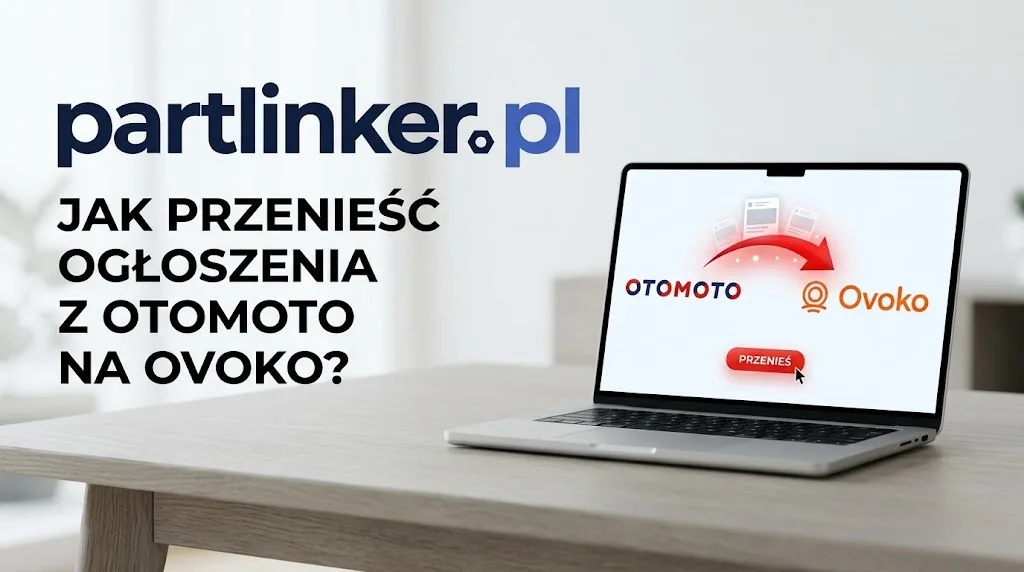
Jak przenieść ogłoszenia z Otomoto na Ovoko? Eksport masowy ofert
Sprzedajesz części na Otomoto i chcesz wystawić ten sam asortyment na Ovoko, żeby dotrzeć do kupujących z całej Europy? W Partlinker zaimportujesz ogłoszenia z konta Otomoto, a następnie wykonasz eksport masowy ofert na Ovoko - bez ręcznego przepisywania opisów i wgrywania zdjęć po raz drugi.
Jak przenieść ogłoszenia z Otomoto na Ovoko?
Na czym polega eksport masowy ofert
Proces składa się z dwóch etapów. Najpierw funkcja importu pobiera oferty z Twojego konta Otomoto i zapisuje je na liście importu w Partlinker. Potem z tych danych tworzysz produkty w systemie i wysyłasz je na Ovoko - pojedynczo albo całymi paczkami. Nic nie publikuje się automatycznie, więc sam decydujesz, które części mają trafić na rynek zagraniczny.
Co przenosi się z Otomoto
System pobiera z ogłoszenia tytuł, opis, cenę i zdjęcia, a także kategorię i typ części, stan oraz numer katalogowy producenta. Numer katalogowy jest tu szczególnie cenny, bo przy sprzedaży zagranicznej to on najczęściej decyduje o tym, czy kupujący w ogóle znajdzie ofertę. Uzupełnić trzeba dopiero to, czego Otomoto nie wymaga, a Ovoko tak - czyli dopasowanie części do konkretnego pojazdu w katalogu platformy.
Które oferty obejmuje import
Import bierze wyłącznie oferty aktywne i wyłącznie z działu części samochodowych. Ogłoszenia zakończone, oczekujące oraz te z innych działów Otomoto są pomijane. Pomijane są też oferty już powiązane z produktem w Partlinker, więc ponowne pobranie listy nie tworzy duplikatów.
Eksport ofert z Otomoto - co przygotować przed startem
Podłącz konta w Partlinker
Samo pobranie ofert z Otomoto zadziała także bez konta Allegro, ale przyciski „Utwórz produkt" i „Połącz" pozostaną wtedy wyszarzone - konto Allegro jest warunkiem przeniesienia ogłoszeń dalej. Osobno podłączasz konto Ovoko, na które będziesz wysyłać gotowe produkty.
Zacznij od importu ofert z Allegro
Jeśli część asortymentu masz już wystawioną na Allegro, wykonaj najpierw import z tej platformy, a dopiero potem z Otomoto. System rozpozna wtedy istniejące produkty i powiążesz z nimi ogłoszenia z Otomoto zamiast tworzyć duplikaty tej samej części. Przy większych magazynach ta kolejność oszczędza dużo późniejszego porządkowania.
Jak aktywować funkcję importu
- W panelu przejdź do sekcji Integracje i wybierz kafelek Otomoto.
- Dodaj konto Otomoto.
- Wejdź w „Konfiguracja Otomoto" - w menu bocznym ta pozycja znajduje się w grupie Ustawienia, nie Integracje.
- Włącz przełącznik „Import ofert z Otomoto".
- Wróć na listę produktów - przycisk importu pojawi się nad tabelą.
Import ofert z Otomoto krok po kroku
Krok 1: Pobierz oferty z Otomoto
- Na liście produktów kliknij „Import ofert z Otomoto".
- Na stronie importu wybierz „Pobierz oferty z Otomoto".
- Poczekaj, aż system zapisze ogłoszenia na liście importu.
- Przejrzyj listę i zdecyduj, co zrobić z poszczególnymi pozycjami.
W tabeli zobaczysz miniaturę zdjęcia, ID oferty, tytuł, cenę, kategorię, typ części i datę pobrania. Opis nie jest wyświetlany na liście - pobiera się w tle i wchodzi do produktu przy jego tworzeniu. Zdjęcia również dociągają się w tle, więc zaraz po pobraniu część wierszy może być bez miniatury. Lista odświeża się sama co 15 sekund, nie trzeba przeładowywać strony.
Krok 2: Utwórz produkty w Partlinker
Przy każdym ogłoszeniu na liście importu masz trzy możliwości:
- Utwórz produkt - system buduje nową pozycję na podstawie danych z Otomoto.
- Połącz - wiążesz ogłoszenie z produktem, który już istnieje w systemie.
- Usuń - kasujesz ofertę z listy importu.
W oknie tworzenia produktu system podpowiada kategorię dopasowaną automatycznie z podkategorii Otomoto - zwykle wystarczy ją potwierdzić. Cena przenosi się jako cena Otomoto i domyślnie ustawia się też jako cena główna produktu, co możesz zmienić przełącznikiem.
Działa tu również akcja masowa „Utwórz produkty", która obejmuje pozycje z jednoznacznie dopasowaną kategorią. Resztę system pomija i wypisuje w powiadomieniu, żeby zrobić je pojedynczo. Pamiętaj też, że utworzenie i połączenie oferty liczy się do limitu ofert Otomoto w pakiecie - po jego wyczerpaniu pozycja zostaje na liście z komunikatem.
Krok 3: Uzupełnij dane wymagane przez Ovoko
- Przypisz część do kategorii z katalogu Ovoko.
- Wskaż pojazd, z którego pochodzi - marka, model i rocznik.
- Sprawdź numer katalogowy przeniesiony z Otomoto i uzupełnij numer OE, jeśli go znasz.
- Ustal cenę dla sprzedaży zagranicznej, jeśli ma się różnić od ceny głównej.
Numer OE ma tu większe znaczenie niż na polskich portalach, bo kupujący z innych krajów najczęściej szukają części po numerze, nie po nazwie opisowej. Dobrze opisana pozycja realnie zwiększa liczbę wyświetleń.
Eksport na Ovoko - publikacja przeniesionych ofert
Publikacja pojedyncza i masowa
Gotowe produkty wysyłasz na Ovoko z poziomu listy produktów. Tak jak przy tworzeniu, zaznaczasz zestaw części i publikujesz je jedną operacją. Zamówienia z Ovoko spływają potem do tego samego panelu, w którym obsługujesz sprzedaż z pozostałych kanałów.
Import i eksport - dwie strony tego samego procesu
Przenoszenie ogłoszeń to w praktyce eksport danych z Otomoto, import ich do Partlinker i eksport gotowych produktów na Ovoko. System obsługuje oba kierunki, więc raz wprowadzone dane zasilają kolejne kanały sprzedaży bez powtarzania pracy. Więcej o samej sprzedaży przez tę platformę opisaliśmy w tekście o sprzedaży części samochodowych za granicę z Ovoko.
Dlaczego Ovoko to inny rynek niż Otomoto
Zasięg europejski zamiast lokalnego
Otomoto to ruch krajowy, Ovoko - kupujący z kilkunastu rynków europejskich. Ta sama część może więc trafić do klienta w Niemczech, Francji czy na Litwie, a wycena nie musi być identyczna jak na rynku polskim. Warto przejrzeć ceny po eksporcie, zamiast przenosić je jeden do jednego. Jeśli dopiero zastanawiasz się, na których portalach opłaca się być, zestawiliśmy je w tekście o tym, gdzie najlepiej sprzedawać części samochodowe.
Wysyłka i obsługa zamówienia
Sprzedaż zagraniczna oznacza inną logistykę niż paczka do klienta w Polsce. Etykiety i zamówienia obsługujesz z panelu Partlinker, dzięki czemu obieg dokumentów pozostaje taki sam niezależnie od tego, do którego kraju jedzie część.
Przenoszenie ofert na pozostałe platformy
Ten sam asortyment na kolejnych portalach
Raz przeniesiony magazyn możesz wystawić także na innych platformach. Zasada jest identyczna - import z Otomoto, uzupełnienie danych wymaganych przez dany portal, eksport masowy:
- Jak przenieść ogłoszenia z Otomoto na Allegro?
- Jak przenieść ogłoszenia z Otomoto na OLX?
- Jak przenieść ogłoszenia z Otomoto na eBay?
Mniej przepisywania, więcej rynków
Eksport ofert z Otomoto na Ovoko pozwala wejść na rynki europejskie bez budowania asortymentu od zera. W praktyce oznacza to mniej ręcznej pracy i szerszą grupę kupujących na te same części - zamiast przepisywać dane między platformami, raz przenosisz magazyn i dalej pracujesz na jednej bazie produktów.
Sprawdź w praktyce, jak przenieść ogłoszenia z Otomoto na Ovoko
Zobacz, jak działa import ofert z Otomoto i jak w kilka minut przygotujesz te same części do sprzedaży na Ovoko - bez ręcznego kopiowania opisów i zdjęć.
Załóż konto i przetestuj Partlinker przez 14 dni. Sprawdź na własnych ofertach, ile czasu możesz zaoszczędzić.
Zarejestruj się i przetestuj system przez 14 dni