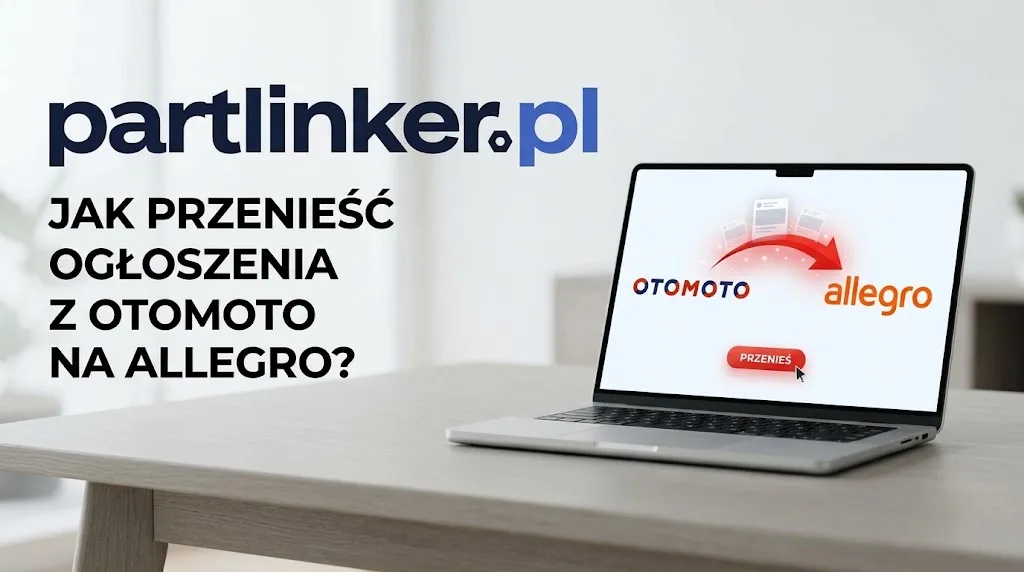
Jak przenieść ogłoszenia z Otomoto na Allegro? Import masowy ofert
Masz wystawione części na Otomoto i chcesz przenieść je na Allegro bez ręcznego kopiowania opisów i zdjęć? W Partlinker możesz teraz zaimportować ogłoszenia z Otomoto i w kilku krokach przygotować je do publikacji na Allegro. Cały proces obejmuje eksport ofert z Otomoto, import do Partlinker i publikację na Allegro - bez przepisywania czegokolwiek ręcznie.
Jak przenieść ogłoszenia z Otomoto na Allegro?
Na czym polega import masowy ofert
Funkcja importu pobiera oferty z Twojego konta Otomoto i przenosi je do Partlinker. Ogłoszenia trafiają na listę importu, czyli osobny widok, w którym decydujesz, co dalej zrobić z każdą pozycją. Nic nie publikuje się automatycznie - masz pełną kontrolę nad tym, które części trafią na Allegro.
Co przenosi się z Otomoto
System pobiera z ogłoszenia tytuł, opis, cenę i zdjęcia, a także kategorię i typ części, stan oraz numer katalogowy producenta. Stan i numer katalogowy trafiają od razu do atrybutów Allegro - odpowiednio do pola stanu, numeru części i numerów oryginału. To oznacza, że produkt powstaje z kompletem danych, a nie z samą nazwą i zdjęciem. Jeśli dopiero zaczynasz porządkować asortyment przed przenosinami, pomocny będzie poradnik jak przygotować się do sprzedaży części samochodowych online.
Które oferty obejmuje import
Import bierze wyłącznie oferty aktywne i wyłącznie z działu części samochodowych. Ogłoszenia zakończone, oczekujące oraz te z innych działów Otomoto są pomijane. Pomijane są też oferty już powiązane z produktem w Partlinker, więc ponowne pobranie listy nie tworzy duplikatów - możesz uruchamiać import wielokrotnie, na przykład po dodaniu nowych ogłoszeń na Otomoto.
Eksport ofert z Otomoto - co przygotować przed startem
Podłącz konto Allegro
Samo pobranie ofert z Otomoto zadziała także bez konta Allegro, ale przyciski „Utwórz produkt" i „Połącz" pozostaną wtedy wyszarzone. Żeby przenieść ogłoszenia dalej, konto Allegro musi być połączone z Partlinker.
Zacznij od importu ofert z Allegro
Zalecamy najpierw wykonać import ofert z Allegro, a dopiero potem z Otomoto. Dzięki temu system rozpozna produkty, które już masz w Partlinker, i łatwiej powiążesz ogłoszenia z Otomoto z istniejącymi pozycjami zamiast tworzyć duplikaty. Kolejność ma znaczenie zwłaszcza przy większych magazynach.
Jak aktywować funkcję importu
- W panelu przejdź do sekcji Integracje i wybierz kafelek Otomoto.
- Dodaj konto Otomoto.
- Wejdź w „Konfiguracja Otomoto" - w menu bocznym ta pozycja znajduje się w grupie Ustawienia, nie Integracje.
- Włącz przełącznik „Import ofert z Otomoto".
- Wróć na listę produktów - przycisk importu pojawi się nad tabelą.
Import ofert z Otomoto krok po kroku
Krok 1: Pobierz oferty z Otomoto
- Na liście produktów kliknij „Import ofert z Otomoto".
- Na stronie importu wybierz „Pobierz oferty z Otomoto".
- Poczekaj, aż system zapisze ogłoszenia na liście importu.
- Przejrzyj listę i zdecyduj, co zrobić z poszczególnymi pozycjami.
Na liście importu zobaczysz miniaturę zdjęcia, ID oferty, tytuł, cenę, kategorię, typ części oraz datę pobrania. Opisu nie ma w tabeli - jest pobierany w tle i wchodzi do produktu przy jego tworzeniu.
Dlaczego część wierszy nie ma od razu miniatury
Zdjęcia dociągają się w tle już po pobraniu samej listy, więc chwilę po kliknięciu „Pobierz oferty" część pozycji może być jeszcze bez miniatury. To normalne. Lista odświeża się sama co 15 sekund, nie trzeba przeładowywać strony ani uruchamiać importu ponownie.
Krok 2: Utwórz produkt w Partlinker
Przy każdym ogłoszeniu na liście importu masz trzy możliwości:
- Utwórz produkt - system tworzy nową pozycję na podstawie danych z Otomoto.
- Połącz - powiązujesz ogłoszenie z produktem, który już istnieje w systemie.
- Usuń - kasujesz ofertę z listy importu, jeśli nie chcesz jej przenosić.
W oknie tworzenia produktu system podpowiada kategorię Allegro, dopasowaną automatycznie na podstawie podkategorii Otomoto. W większości przypadków wystarczy ją potwierdzić. Kategorię wskazujesz ręcznie tylko wtedy, gdy dopasowanie okazuje się niejednoznaczne.
Co dzieje się z ceną
Cena przenosi się z ogłoszenia jako cena Otomoto i domyślnie ustawia się także jako cena główna produktu. W oknie tworzenia jest przełącznik, którym możesz to zmienić. Osobne ustawianie ceny jest potrzebne tylko wtedy, gdy chcesz sprzedawać na Allegro drożej lub taniej niż na Otomoto.
Tworzenie wielu produktów naraz
Akcja masowa „Utwórz produkty" pozwala przenieść wiele ogłoszeń jednym kliknięciem, ale obejmuje tylko te pozycje, dla których kategoria Allegro została dopasowana jednoznacznie. Pozostałe system pomija i wypisuje je w powiadomieniu, żebyś mógł zrobić je pojedynczo. Przy kilkuset częściach to i tak różnica między kilkoma minutami a całym popołudniem klikania.
Limit ofert Otomoto w pakiecie
Zarówno utworzenie produktu, jak i połączenie oferty z istniejącym produktem liczy się do limitu ofert Otomoto w Twoim pakiecie. Po wyczerpaniu limitu oferta zostaje na liście importu z odpowiednim komunikatem - nie znika i nie trzeba pobierać jej ponownie.
Eksport na Allegro - publikacja przeniesionych ofert
Sprawdzenie braków przed wystawieniem
Gotowe produkty wystawiasz przez stronę „Uzupełnij i wystaw". System sprawdza tam, czy w ofertach nie brakuje wymaganych danych, i pokazuje, co trzeba jeszcze uzupełnić, zanim oferta trafi na Allegro. Jedno przejście obejmuje maksymalnie 50 produktów, więc większe partie wystawia się w kilku turach.
Import i eksport - dwie strony tego samego procesu
W praktyce przenoszenie ogłoszeń to eksport danych z Otomoto i import ich do Partlinker, a następnie eksport gotowych produktów na Allegro. Partlinker obsługuje oba kierunki, więc raz wprowadzone dane obsługują kolejne kanały sprzedaży bez powtarzania pracy. Na tym opiera się cały model sprzedaży wielokanałowej, który szerzej opisujemy w tekście o tym, jak maksymalizować marżę dzięki multichannel.
Warto przy okazji sprawdzić, czy tytuły i opisy przeniesione z Otomoto spełniają wymogi platformy - szczegóły opisaliśmy w artykule o tym, jak wystawiać części na Allegro zgodnie z regulaminem.
Jak jeszcze szybciej tworzyć produkty w Partlinker?
Duplikacja produktu - kopiowanie oferty jednym kliknięciem
Import z Otomoto to jedno. Drugą funkcją, która realnie przyspiesza pracę, jest duplikacja produktu. Na liście produktów znajdziesz przycisk „Duplikuj produkt". Kopia powstaje jako szkic i od razu otwiera się do edycji, więc możesz nanieść różnice, zanim pozycja trafi gdziekolwiek dalej.
Co kopiuje system
Duplikat przejmuje tytuł, opisy dla wszystkich platform - łącznie z Otomoto i Ovoko - kategorie każdej platformy, atrybuty Allegro, ceny, ilość, numer katalogowy, szablony oraz ustawienia platform. Zdjęcia nie są kopiowane, więc do nowego produktu trzeba je wgrać osobno. To zwykle i tak konieczne, bo duplikujesz inną fizyczną sztukę części.
Kiedy duplikacja oszczędza najwięcej czasu
Rozwiązanie sprawdza się przy wielu podobnych częściach, gdzie różnice są niewielkie, a większość danych pozostaje taka sama. Klasyczny przykład to ten sam element z kilku roczników jednego modelu albo lampy lewa i prawa z tego samego auta. Zamiast budować każdą ofertę od zera, duplikujesz gotowy produkt, wgrywasz zdjęcia i poprawiasz dwa czy trzy pola. Im większy magazyn i im bardziej powtarzalny asortyment, tym większa oszczędność - przy seriach kilkunastu podobnych części różnica robi się widoczna w skali dnia pracy.
Przenoszenie ofert na pozostałe platformy
Ten sam asortyment na kolejnych portalach
Raz przeniesiony magazyn możesz wystawić także w innych miejscach. Schemat pozostaje ten sam - import z Otomoto, uzupełnienie danych wymaganych przez dany portal, eksport masowy:
- Jak przenieść ogłoszenia z Otomoto na Ovoko?
- Jak przenieść ogłoszenia z Otomoto na OLX?
- Jak przenieść ogłoszenia z Otomoto na eBay?
Mniej kopiowania, więcej gotowych ofert
Import ogłoszeń z Otomoto pozwala szybko rozszerzyć sprzedaż na Allegro bez przepisywania danych. Duplikacja produktu ułatwia budowanie kolejnych ofert w systemie. W praktyce oznacza to mniej ręcznej pracy i szybsze wystawianie części - zamiast kopiować opisy i zdjęcia między platformami, raz przenosisz asortyment i dalej pracujesz na jednej bazie produktów.
Sprawdź w praktyce, jak przenieść ogłoszenia z Otomoto na Allegro
Zobacz, jak działa import ofert z Otomoto i jak w kilka minut możesz przygotować te same części do sprzedaży na Allegro - bez ręcznego kopiowania opisów i zdjęć.
Załóż konto i przetestuj Partlinker przez 14 dni. Sprawdź na własnych ofertach, ile czasu możesz zaoszczędzić.
Zarejestruj się i przetestuj system przez 14 dni