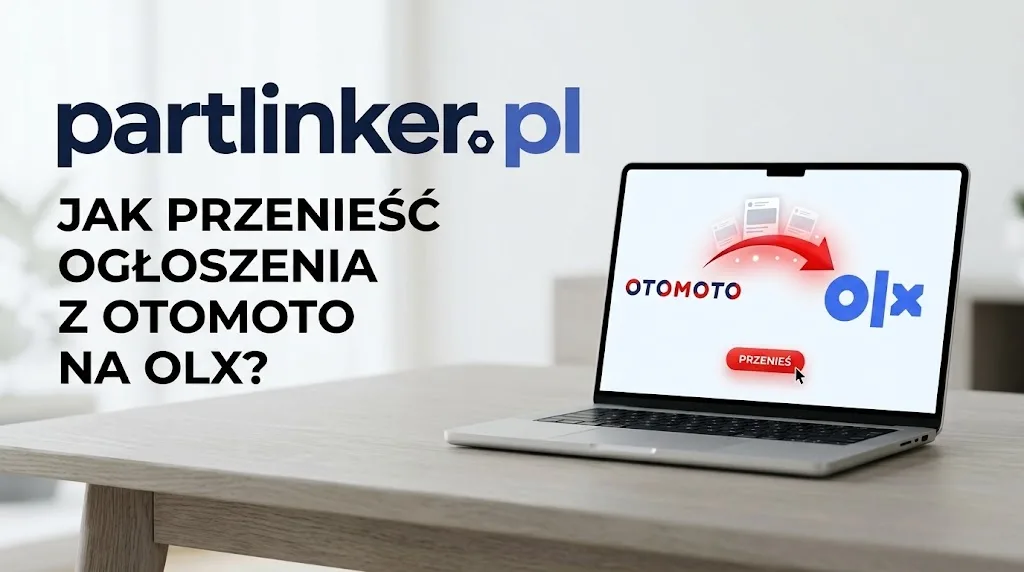
Masz części wystawione na Otomoto i chcesz mieć ten sam asortyment na OLX, gdzie kupujący szukają zwykle taniej i szybciej? W Partlinker zaimportujesz ogłoszenia z konta Otomoto, a potem wykonasz eksport masowy ofert na OLX - bez przepisywania opisów i wgrywania zdjęć po raz drugi.
Jak przenieść ogłoszenia z Otomoto na OLX?
Na czym polega eksport masowy ofert
Proces ma dwa etapy. Najpierw funkcja importu pobiera oferty z Twojego konta Otomoto i zapisuje je na liście importu w Partlinker. Potem z tych danych tworzysz produkty w systemie i wysyłasz je na OLX - pojedynczo albo całymi paczkami. Nic nie publikuje się samo, więc sam decydujesz, które części tam trafią.
Dlaczego warto wystawiać na obu portalach
Otomoto i OLX to inne grupy kupujących, mimo że wiele osób korzysta z obu serwisów. Na OLX częściej trafiają zapytania o tańsze części z odbiorem osobistym, a próg wejścia dla kupującego jest niższy. Wystawienie tego samego asortymentu w dwóch miejscach zwiększa liczbę zapytań bez powiększania magazynu.
Które oferty obejmuje import
Import bierze wyłącznie oferty aktywne i wyłącznie z działu części samochodowych. Ogłoszenia zakończone, oczekujące oraz te z innych działów Otomoto są pomijane. Pomijane są też oferty już powiązane z produktem w Partlinker, więc ponowne pobranie listy nie tworzy duplikatów - import możesz uruchamiać wielokrotnie.
Eksport ofert z Otomoto - co przygotować przed startem
Podłącz konta w Partlinker
Samo pobranie ofert z Otomoto zadziała także bez konta Allegro, ale przyciski „Utwórz produkt" i „Połącz" pozostaną wtedy wyszarzone - konto Allegro jest warunkiem przeniesienia ogłoszeń dalej. Konto OLX podłączasz osobno, w sekcji integracji.
Zacznij od importu ofert z Allegro
Jeśli część asortymentu jest już na Allegro, zrób najpierw import z tej platformy, a dopiero potem z Otomoto. System rozpozna wtedy istniejące produkty i powiążesz z nimi ogłoszenia z Otomoto zamiast tworzyć drugą kartę tej samej części.
Jak aktywować funkcję importu
- W panelu przejdź do sekcji Integracje i wybierz kafelek Otomoto.
- Dodaj konto Otomoto.
- Wejdź w „Konfiguracja Otomoto" - w menu bocznym ta pozycja znajduje się w grupie Ustawienia, nie Integracje.
- Włącz przełącznik „Import ofert z Otomoto".
- Wróć na listę produktów - przycisk importu pojawi się nad tabelą.
Import ofert z Otomoto krok po kroku
Krok 1: Pobierz oferty z Otomoto
- Na liście produktów kliknij „Import ofert z Otomoto".
- Na stronie importu wybierz „Pobierz oferty z Otomoto".
- Poczekaj, aż system zapisze ogłoszenia na liście importu.
- Przejrzyj listę i zdecyduj, co zrobić z poszczególnymi pozycjami.
W tabeli zobaczysz miniaturę zdjęcia, ID oferty, tytuł, cenę, kategorię, typ części i datę pobrania. Opis nie jest wyświetlany na liście - pobiera się w tle i wchodzi do produktu przy jego tworzeniu. Zdjęcia również dociągają się w tle, więc zaraz po pobraniu część wierszy może być bez miniatury. Lista odświeża się sama co 15 sekund, nie trzeba przeładowywać strony.
Krok 2: Utwórz produkty w Partlinker
Przy każdym ogłoszeniu na liście importu masz trzy możliwości:
- Utwórz produkt - system buduje nową pozycję na podstawie danych z Otomoto.
- Połącz - wiążesz ogłoszenie z produktem, który już jest w systemie.
- Usuń - kasujesz ofertę z listy importu.
Poza tytułem, opisem, ceną i zdjęciami system przenosi też kategorię i typ części, stan oraz numer katalogowy producenta, a w oknie tworzenia podpowiada dopasowaną automatycznie kategorię - zwykle wystarczy ją potwierdzić. Cena wchodzi jako cena Otomoto i domyślnie jako cena główna produktu, co możesz zmienić przełącznikiem.
Dostępna jest też akcja masowa „Utwórz produkty", obejmująca pozycje z jednoznacznie dopasowaną kategorią. Resztę system pomija i wypisuje w powiadomieniu, żeby zrobić je pojedynczo. Warto pamiętać, że utworzenie i połączenie oferty liczy się do limitu ofert Otomoto w pakiecie - po jego wyczerpaniu pozycja zostaje na liście z komunikatem.
Krok 3: Uzupełnij dane wymagane przez OLX
- Sprawdź kategorię OLX dla części.
- Zweryfikuj tytuł - na OLX liczy się krótki, konkretny opis tego, co sprzedajesz.
- Ustal cenę i sposób dostawy.
- Sprawdź lokalizację ogłoszenia.
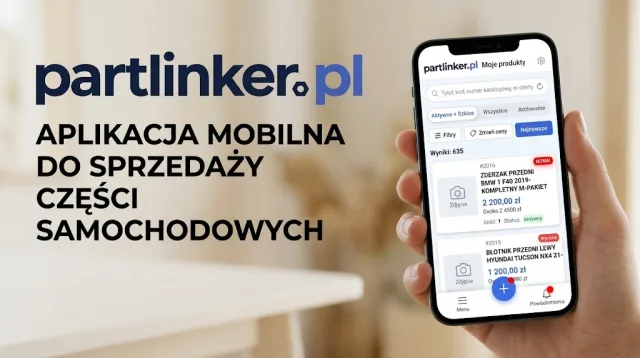
OLX ma prostszą strukturę niż Allegro, więc wymaganych pól jest mniej i przygotowanie oferty idzie szybciej. Zwykle wystarczy kategoria, cena i sensowny tytuł. Nowe pozycje możesz zresztą dodawać już z hali - służy do tego aplikacja mobilna do wystawiania ofert z telefonu.
Eksport na OLX - publikacja przeniesionych ofert
Publikacja pojedyncza i masowa
Gotowe produkty wysyłasz na OLX z listy produktów. Tak jak przy tworzeniu, zaznaczasz zestaw części i publikujesz je jedną operacją. Zamówienia i wiadomości obsługujesz potem w tym samym panelu co sprzedaż z pozostałych kanałów.
Dlaczego masowe wystawianie na OLX bywa problemem
Bez integratora każde ogłoszenie na OLX trzeba założyć ręcznie - wpisać tytuł, opis, wgrać zdjęcia i wybrać kategorię od nowa. Przy dużym magazynie to godziny powtarzalnej pracy, i właśnie ten etap eliminuje eksport masowy z Partlinker.
Import i eksport - dwie strony tego samego procesu
Przenoszenie ogłoszeń to eksport danych z Otomoto, import ich do Partlinker i eksport gotowych produktów na OLX. System obsługuje oba kierunki, więc raz wprowadzone dane zasilają kolejne kanały bez powtarzania pracy. Jak wygląda sama sprzedaż na portalu źródłowym, opisaliśmy w poradniku o sprzedaży części samochodowych na Otomoto krok po kroku.
Przenoszenie ofert na pozostałe platformy
Ten sam asortyment na kolejnych portalach
Raz przeniesiony magazyn możesz wystawić także w innych miejscach. Schemat jest ten sam - import z Otomoto, uzupełnienie danych wymaganych przez dany portal, eksport masowy:
- Jak przenieść ogłoszenia z Otomoto na Allegro?
- Jak przenieść ogłoszenia z Otomoto na Ovoko?
- Jak przenieść ogłoszenia z Otomoto na eBay?
Mniej przepisywania, więcej zapytań
Eksport ofert z Otomoto na OLX pozwala pokazać ten sam asortyment kolejnej grupie kupujących bez zakładania ogłoszeń od zera. W praktyce oznacza to mniej ręcznej pracy i więcej zapytań na te same części - zamiast kopiować dane między portalami, raz przenosisz magazyn i pracujesz na jednej bazie produktów.
Sprawdź w praktyce, jak przenieść ogłoszenia z Otomoto na OLX
Zobacz, jak działa import ofert z Otomoto i jak w kilka minut przygotujesz te same części do sprzedaży na OLX - bez ręcznego kopiowania opisów i zdjęć.
Załóż konto i przetestuj Partlinker przez 14 dni. Sprawdź na własnych ofertach, ile czasu możesz zaoszczędzić.
Zarejestruj się i przetestuj system przez 14 dni